
本文含一个 Affiliate 推广链接;若通过该链接注册 Hetzner,本站可能获得佣金,不增加你的购买价格。教程结论以 Hetzner、1Panel 与 Halo 官方文档为准,不以佣金为依据。
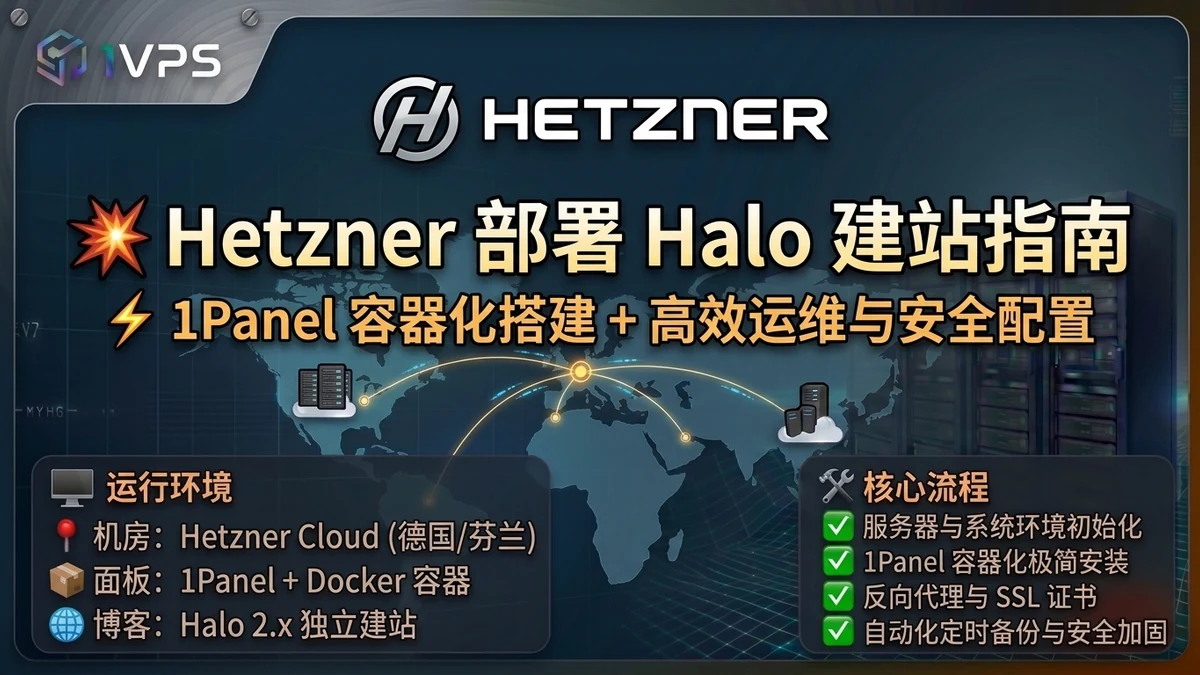
Hetzner 部署 Halo 的完整路径是:先在 Hetzner Cloud 用一台 4 GB 左右的服务器部署 1Panel 与 Halo,再从零走到绑定域名发布建站。Hetzner 负责德国/芬兰等欧洲机房的按小时计费云服务器,1Panel 负责运维和反向代理,Halo 负责建站与内容管理。本文面向第一次用欧洲 VPS 建站、想先低成本跑起来再决定是否长期使用的中文用户,最大限制是本教程不是实测,价格、版本和机房以 2026-08-18 核验的官方页面与订单页为准。
部署完成后你的网站会跑在 Hetzner 数据中心内,访问入口可以先用 IP 加端口,也可以直接绑定已解析域名。整个过程预计 1-2 小时,包含一次可回滚的删除服务器步骤,随时可以清退重来。服务器安全加固前的完整动作见 VPS 安全初始化教程,建站后的日常运维继续按 VPS 建站与运维指南维护。
先了解这座环境:Hetzner Cloud + 1Panel + Halo
Hetzner Cloud 是 Hetzner 的按小时计费云服务器产品,与它的裸金属 Robot 是两条不同产品线。对你建站有用的几个官方口径(2026-08-18 核验):
- 按小时计费 + 月价格封顶:账单不会超过对应套餐的月度上限。
- 关机也计费:服务器创建完成即开始计费,直到删除,与是否开机无关——测试完请直接删除服务器,不要关机放着。
- IPv4 单独计费:价格表均不含 IPv4,IPv4 需另外按地址计费;创建时可选是否分配主 IPv4。
- 每月包含较大出站流量,额外流量价格很低;节省方向的对比口径见 欧洲 VPS 怎么选。
- 官方提供免费 Cloud Firewall,在网络边缘先拦截,可作为第一道防线。
1Panel 是开源的 Linux 运维面板,自带应用商店、Docker、网站与证书管理,Halo 的官方文档也列出了"使用 1Panel 部署"这一路径。Halo 是开源的建站系统,Docker 镜像运行,生产环境官方推荐搭配 PostgreSQL 而不是默认的 H2 文件数据库。
第一步:注册 Hetzner 账号
注册入口在 Hetzner Cloud 控制台,需要邮箱与付款信息;新账户有时会要求身份验证或一笔小额定金验证,这是正常流程,不是告警。关键信息提前备好:
- 邮箱(用于验证和接收账单);
- 支付方式(Hetzner 支持信用卡、PayPal 与银行转账,具体以控制台显示为准);
- 一个已备案/可解析的域名(可选,但绑定域名后才能真正稳定访问)。
第二步:创建 Cloud Server
在 Hetzner Console 打开你的项目,选择 Create > Server,按以下字段配置(2026-08-18 对照官方创建文档):
| 字段 | 建议值 | 说明 |
|---|---|---|
| Location | Nuremberg (NBG) 或 Falkenstein (FSN1) |
德国机房;芬兰 Helsinki 也可以,都是欧洲区域 |
| Image | Ubuntu 22.04 LTS 或 24.04 LTS | 见下方"镜像"说明 |
| Type | CX32 或 CPX31 级别 |
4 GB 内存起步足够 1Panel+Halo;ARM 机型更便宜但部分软件兼容性要查 |
| SSH Key | 选择已上传的密钥 | Console 里 Security > SSH Keys 上传公钥;创建后无法在控制台补加 |
| Name | blog 或你喜欢的名字 |
只是资源名 |
| Volumes / Firewalls | 可后加 | 先不用挂数据盘 |
创建页右上角可以勾选附加选项:Backups(每日备份,收费) 与 Snapshots(手动快照) 建议至少开启 Snapshot,建站数据备份见下文。点击 Create & Buy Now 后约 30-60 秒内得到 IPv4 与 IPv6 地址。
SSH 密钥
如果还没有密钥,在本地生成一次:
ssh-keygen -t ed25519 -C "<你的邮箱>"
然后把公钥(.pub 结尾)复制到 Console 的 SSH Keys。创建服务器时不填密码就用密钥登录;密钥是后台上传,不要写进正文或日志。
第三步:首次登录与安全初始化
拿到 IP 后,用密钥登录:
ssh -i ~/.ssh/<你的私钥> root@<服务器IP>
Ubuntu 默认以 root 登录。首次登录先别急着装东西,按顺序完成更新、创建普通用户、配置公钥登录、开启防火墙和自动安全更新——这是避免一上线就被人扫描爆破的关键,完整步骤见上文提到的 VPS 安全初始化教程。至少完成:
apt update && apt upgrade -y
apt install -y ufw fail2ban
然后创建普通用户并加入 sudo 组,用密钥登录该用户,再开启 UFW 允许 SSH 与 80/443 端口。
第四步:安装 1Panel
1Panel 官方建议内存 1 GB 以上、支持 Debian/Ubuntu/Rocky 等系统,架构支持 x86_64/aarch64 等。在 Ubuntu 22.04/24.04 上在线安装(2026-08-18 官方脚本,V2 版本):
curl -sSL https://resource.1panel.pro/v2/quick_start.sh -o quick_start.sh
bash quick_start.sh
脚本会引导你选择安装目录和面板端口,安装完成会打印面板地址、账号与密码。如果不小心没记住,用官方 CLI 查询:
1pctl user-info
安装前先确认 UFW 或 Hetzner Cloud Firewall 放行了 1Panel 端口(默认随机或自定义,避免用默认的安全风险)。浏览器打开面板地址,用输出的账号密码登录,首次会要求设置新的安全密码。
如果这台服务器还承担其他服务,1Panel 的安装脚本会在当前系统内装 Docker;若已存在 Docker,需确认版本与官方兼容要求后再继续。
第五步:在 1Panel 中启用 Halo 需要的组件
按 Halo 官方"使用 1Panel 部署"文档,安装 Halo 前先在 1Panel 应用商店装好两类基础组件:
- OpenResty(用作反向代理和网站配置)——在 1Panel 应用商店搜索并按默认安装;
- 数据库,三选一:PostgreSQL、MySQL 或 MariaDB。生产环境 Halo 官方推荐 PostgreSQL;如果内存只有 4 GB,装一个轻量数据库即可。
安装后记录数据库端口与临时密码(1Panel 会给),Halo 安装参数里要用。
第六步:应用商店安装 Halo
在 1Panel 左侧菜单进入「应用商店」,搜索 halo,你会看到 Halo 应用卡片,点击进入并选择「安装」。安装参数按官方应用商店说明填写:
| 参数 | 说明 |
|---|---|
| 名称 | 默认 halo 即可 |
| 版本 | 选择当前稳定版(核验日官方镜像 tag 为 2.25 系列) |
| 数据库服务 | 选择上一步装的数据库(PostgreSQL/MySQL/MariaDB) |
| 数据库名 | 1Panel 会自动在所选数据库里创建 |
| 数据库用户/密码 | 1Panel 自动创建并对应用户授权 |
| 外部访问地址 | 若已解析域名写 http://<你的域名>;否则写 http://<服务器IP>:8090 |
| 端口 | 默认 8090 |
确认后等待应用状态变为「已启动」。此时 Halo 已在本机运行,可用 http://<服务器IP>:8090 先看效果(需要 UFW 放行 8090 或反向代理后用 80/443)。
第七步:绑定域名与开启 HTTPS
直接暴露 8090 不推荐。在 1Panel「网站」里「创建网站」,选择「反向代理」类型,将已解析到本服务器的域名指向 8090 端口。1Panel 会自动生成 OpenResty 配置;之后在「网站 > 证书」申请 Let's Encrypt 免费证书并开启 HTTPS 访问。域名解析用 A 记录把域名指向服务器 IPv4(或 AAAA 指向 IPv6)。
如果暂时没有域名,也可以在浏览器临时访问 http://<IP>:8090,端口需在防火墙放行,但不建议长期这样暴露管理面板。
第八步:初始化 Halo 并发布第一篇文章
浏览器访问 http://<你的域名>/console(Halo 管理端入口),首次会进入初始化页,按提示设置站点标题、管理员用户名、邮箱和密码。初始化完成后即可登录后台,新建一篇文章并发布;前台所有用户在 http://<你的域名>/ 访问。
Halo 前台主题可以到「主题」安装你喜欢的主题。附件、插件和主题数据保存在 Halo 工作目录(1Panel 会按挂载卷持久化),不要删应用数据卷。
备份、迁移与彻底回滚
- Halo 数据:后台「备份」创建备份,或直接备份 1Panel 中 Halo 应用的数据目录到异地。Halo 官方文档建议按时备份,特别是使用默认 H2 数据库时更要勤备份。
- 服务器级:Hetzner Console 的 Snapshot 是手动快照(收费按存储),Backups 是每日自动(收费)。两者都是整机级别,频率与费用以控制台为准。
- 彻底回滚:这台服务器测试够了就直接在 Hetzner Console 删除服务器——删除后会停止计费,重启另一个实例或重装即可;再次强调关机不删除会一直计费。
- 不想重头配置:保留 1Panel 中已装好的 OpenResty/数据库/Halo 应用与挂载卷,只换 Hetzner 实例时把 Snapshot 恢复到一个新服务器即可。
常见问题
1Panel 安装失败怎么办?
常见原因是系统不满足版本要求或 Docker 安装失败。先确认是 Debian/Ubuntu 系且内存达到官方建议,再重跑官方脚本;Docker 由脚本引导安装时可自动装。仍失败就按脚本打印的错误逐项排查,不要把日志里的密钥或地址发到外部。
Halo 能用默认的 H2 数据库吗?
官方说明 H2 仅用于体验和测试,生产环境不推荐,可能因操作不当损坏数据文件。本文按生产口径使用 PostgreSQL/MySQL/MariaDB。
必须绑定域名才能用吗?
不是。可以先 IP:8090 试跑,但浏览器地址栏、Halo 的 external-url 和之后的 HTTPS 都以域名更稳定,且公众访问不建议长期用裸 IP。
为什么删除服务器后仍可能收到账单?
Hetzner 是后付费模式,删除后本周期内已经产生的用量会在下一张发票里体现;账户内未开票费用结清前不能删除账户。这是官方计费口径,不是错误。
下一步
Halo 建好后,把安全初始化、反向代理和证书都做一遍,然后参考本站的 VPS 建站与运维指南规划备份与日常维护,就不会边用边踩坑。完整的服务器创建字段和费用口径以 Hetzner 官方创建文档 与 价格调整公告 为准。
需要注册 Hetzner 时可以从这里的推广链接进入:Hetzner Cloud 官网(rel="sponsored");不会多花你的费用。
核验来源
- Hetzner Cloud 产品页:产品定位与按小时计费说明。
- Hetzner 创建服务器文档:Location/Image/Type/SSH Key 与创建步骤。
- Hetzner 2026-06-15 价格调整公告:含 VAT 口径、IPv4 另计、月封顶与关机计费说明。
- 1Panel 在线安装文档:脚本、系统要求与 1pctl 命令。
- Halo 写在前面 / 环境要求:硬件建议、数据库支持与 Docker 部署要求。
- Halo 使用 Docker 部署 与 使用 1Panel 部署:镜像 tag、端口、参数与创建网站流程。
价格、版本、镜像 tag 和机房可用性可能变化;本文所有数值与命令为 2026-08-18 核验,实际操作以官方页面、控制台和订单页当日显示为准。
评论